
1xBet APK sur Motorola My UX : suivre le paquet de Chrome jusqu'à l'installation
1xBet APK sur Motorola My UX : suivre le paquet de Chrome jusqu'à l'installation
Installer 1xBet APK sur un téléphone Motorola sous My UX suit un chemin précis. Le fichier part de Chrome, transite par le dossier de téléchargement, puis passe dans le programme d'installation du système. Ce tutoriel décrit chaque étape dans l'ordre, telle qu'elle apparaît sur un Motorola récent. Vous saurez où se trouve le paquet à chaque instant et quelle action déclencher pour passer à l'étape suivante.
My UX est la surcouche logicielle de Motorola au-dessus d'Android. Elle garde une interface proche d'Android standard, avec quelques réglages propres à la marque. Les menus cités ici correspondent à cette présentation. Si votre téléphone affiche une formulation légèrement différente, l'option recherchée porte souvent le même nom.
Télécharger 1xBet APK sur Motorola
Chrome enregistre chaque fichier téléchargé dans le dossier Téléchargements du stockage interne. Le navigateur affiche aussi une notification de progression pendant le transfert. Ces deux repères vous permettent de vérifier que le téléchargement de 1xBet APK a bien abouti avant de continuer.
Ouvrez Chrome sur votre Motorola et rendez-vous sur le site de 1xBet depuis la barre d'adresse. La version mobile du site détecte le système Android et propose le téléchargement de l'application. Appuyez sur le bouton de téléchargement dédié à Android. Chrome affiche alors une alerte indiquant que ce type de fichier peut endommager votre appareil. Cette alerte est un message générique de Chrome pour tous les fichiers APK téléchargés hors Play Store. Confirmez avec l'option de téléchargement si vous souhaitez continuer.
Pendant le transfert, une icône de téléchargement apparaît dans la barre de notifications. Faites glisser le volet de notifications vers le bas pour suivre la progression. Le pourcentage avance jusqu'à la fin du transfert, puis la notification indique que le téléchargement est terminé. Cette notification reste cliquable et constitue le moyen le plus direct d'ouvrir le fichier.
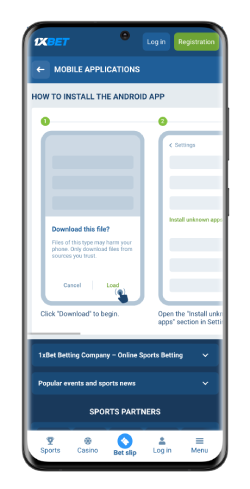 Installation de 1xBet APK sur Android.
Si vous consultez le site mobile avant de télécharger, gardez à l'esprit qu'il sert à tester l'accès et à naviguer sur la plateforme. La visite du site ne prouve pas la validité du fichier APK que vous récupérez ensuite. Le paquet téléchargé et la page web sont deux objets distincts. Vous pouvez aussi parcourir la télécharger 1xbet app pour retrouver les rubriques du site depuis votre navigateur.
Vérifiez que le téléchargement s'est terminé sans interruption. Une coupure réseau laisse parfois un fichier partiel qui refuse de s'ouvrir. Dans ce cas, supprimez le fichier incomplet et relancez le téléchargement avec une connexion stable. Le Wi-Fi convient mieux qu'une connexion mobile hésitante pour ce genre de transfert.
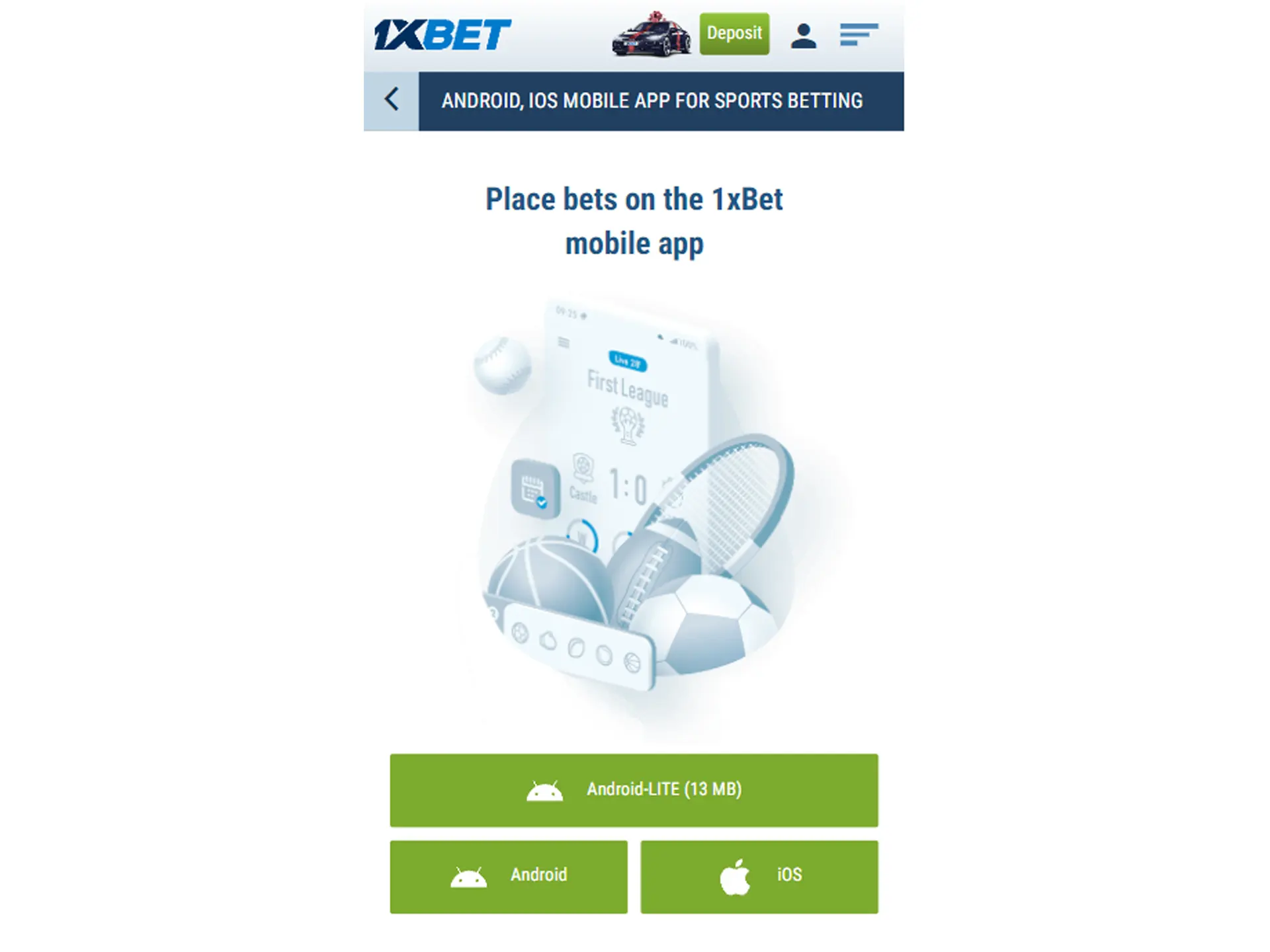 Page de téléchargement de 1xBet pour Android.
Chrome conserve également un historique de vos téléchargements. Ouvrez le menu à trois points en haut à droite de Chrome, puis choisissez Téléchargements. La liste montre le nom du fichier APK, sa date et sa taille. Une ligne avec une mention d'échec ou d'interruption signale un transfert à recommencer. Une ligne normale confirme que le fichier est complet sur le téléphone.
Retrouver 1xBet APK dans My UX
My UX place les fichiers téléchargés dans le dossier Téléchargements, accessible depuis l'application Fichiers. Le dossier se situe à la racine du stockage interne du téléphone. Ces deux éléments suffisent pour localiser 1xBet APK même après la disparition de la notification.
Ouvrez l'application Fichiers depuis le tiroir d'applications de votre Motorola. Sur certains modèles, elle porte le nom Fichiers, sur d'autres elle apparaît comme Fichiers Google. Les deux donnent accès au même contenu. Appuyez sur la catégorie Téléchargements ou sur le dossier du même nom. Le fichier APK de 1xBet apparaît dans la liste, trié par date avec les éléments récents en haut.
 Écran de lancement de l’application 1xBet.
Le nom du fichier contient généralement la mention 1xbet suivi d'informations de version. L'extension .apk figure à la fin du nom. Si vous avez téléchargé le fichier plusieurs fois, Android ajoute un numéro entre parenthèses au nom des copies. Choisissez le fichier le plus récent et supprimez les doublons anciens pour garder le dossier lisible.
La barre de recherche de l'application Fichiers accélère la recherche quand le dossier contient beaucoup d'éléments. Tapez 1xbet dans le champ de recherche et la liste se filtre immédiatement. Seuls les fichiers dont le nom correspond restent affichés. Cette méthode évite de faire défiler un historique de téléchargements chargé.
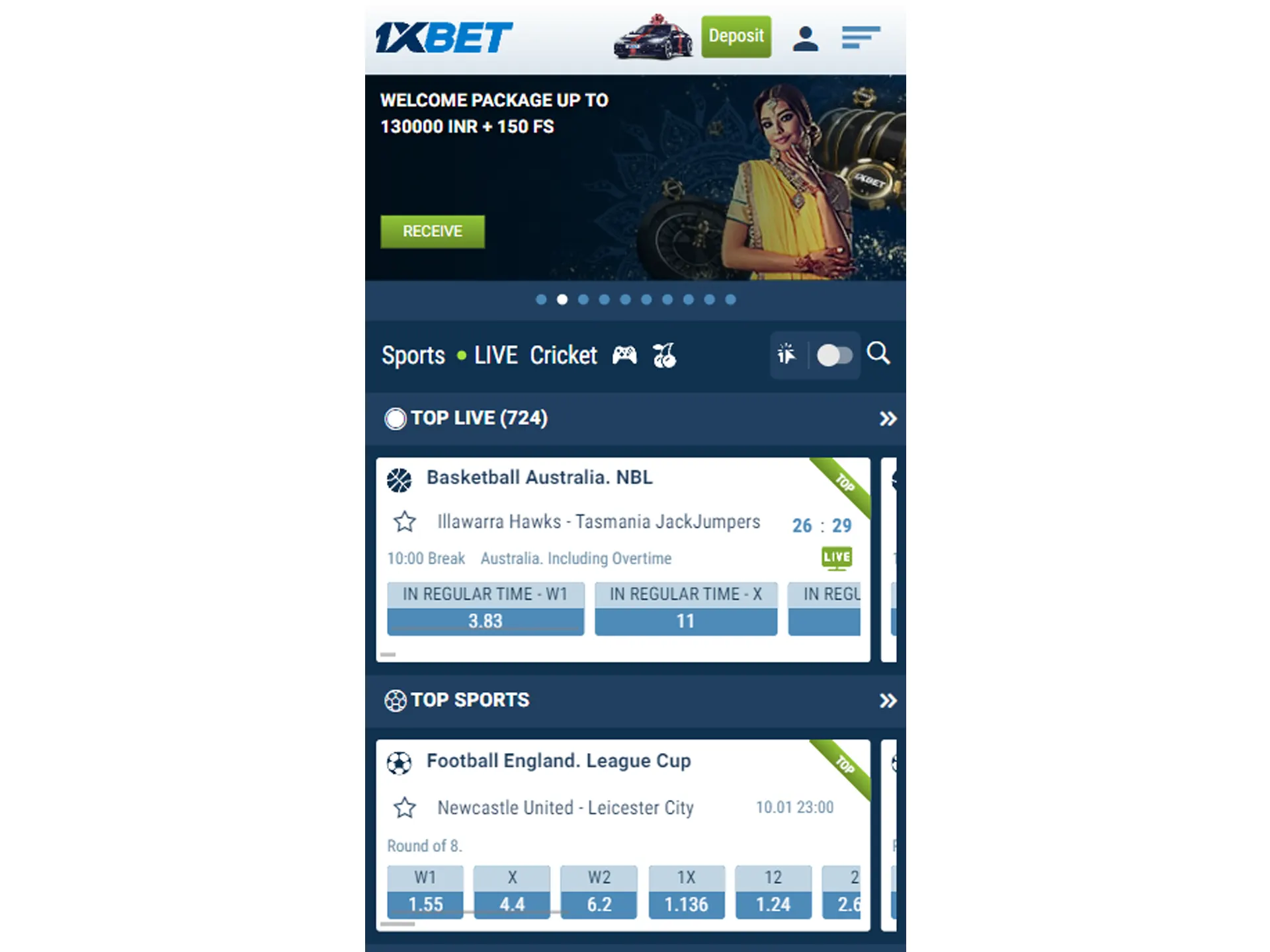 Interface de 1xBet après l’installation de l’APK.
Autre repère utile : la section Récents de l'application Fichiers. Elle regroupe les derniers fichiers ajoutés au téléphone, toutes catégories confondues. Un APK téléchargé il y a quelques minutes y apparaît en tête de liste. Cette vue convient quand vous enchaînez directement le téléchargement et l'installation sans quitter l'application.
Si le fichier n'apparaît nulle part, retournez dans Chrome et vérifiez la liste des téléchargements. Un transfert annulé ou refusé ne laisse aucun fichier sur le stockage. Relancez le téléchargement depuis la page d'origine, puis contrôlez de nouveau le dossier Téléchargements. Le fichier apparaît dès que la barre de progression atteint son terme.
Ouvrir l’installateur pour 1xBet APK
Android ouvre un fichier APK avec le programme d'installation du système, appelé gestionnaire de paquets. My UX demande d'abord l'autorisation d'installer des applications issues de sources inconnues. Ces deux mécanismes se déclenchent dans cet ordre quand vous appuyez sur le fichier.
Appuyez sur le fichier APK depuis l'application Fichiers ou depuis la notification de téléchargement de Chrome. La première fois, un écran vous informe que l'application qui ouvre le paquet n'est pas autorisée à installer des applications inconnues. Cette autorisation concerne l'application qui ouvre le paquet, pas le fichier lui-même. Si vous ouvrez le paquet depuis Chrome, l'autorisation vise Chrome. Si vous l'ouvrez depuis Fichiers, elle vise Fichiers.
 Page mobile consacrée au téléchargement de 1xBet.
Appuyez sur le bouton Paramètres proposé par cet écran. My UX ouvre directement la page de réglage de l'application concernée, avec un interrupteur nommé Autoriser les installations d'applications inconnues ou une formulation proche. Activez l'interrupteur, puis revenez en arrière avec la flèche de retour. Le programme d'installation prend alors le relais automatiquement.
L'écran d'installation affiche le nom de l'application et un bouton Installer. Appuyez sur Installer et patientez pendant que le système copie les fichiers. La barre de progression avance en quelques secondes sur la plupart des Motorola récents. Ne quittez pas cet écran et ne verrouillez pas le téléphone pendant la copie.
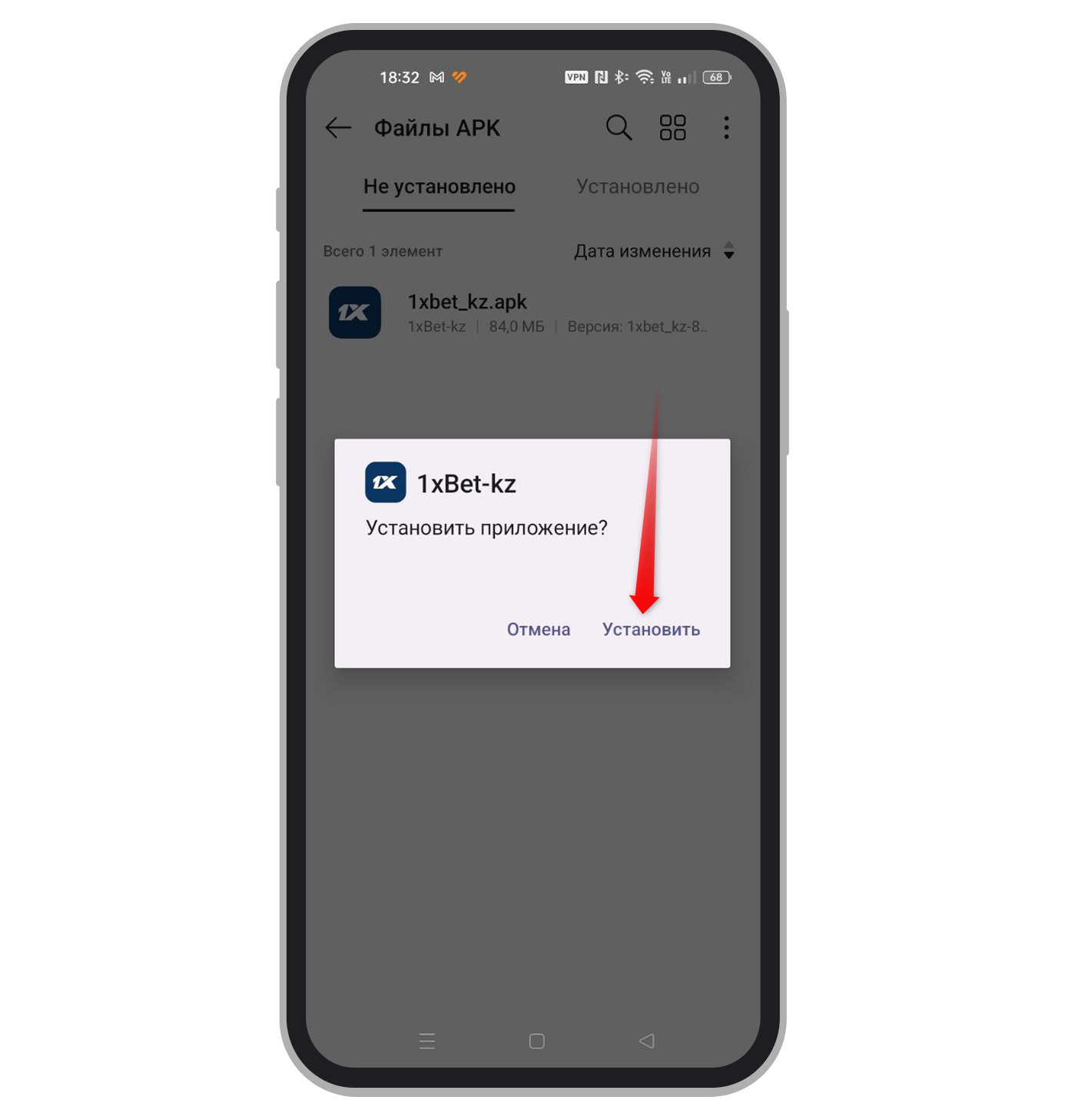 Écran d’installation du paquet 1xBet APK.
À la fin de la copie, l'écran propose deux boutons : Ouvrir et Terminé. Le bouton Ouvrir lance immédiatement l'application 1xBet. Le bouton Terminé ferme l'installateur et vous ramène à l'écran précédent. Dans les deux cas, l'icône de l'application apparaît dans le tiroir d'applications de My UX et reste disponible pour les lancements suivants.
Si le bouton Installer reste grisé ou si l'écran d'installation ne s'affiche pas, vérifiez d'abord que vous avez bien activé l'autorisation pour la bonne application. Ouvrir le même paquet depuis une autre application exige une autorisation distincte. Revenez ensuite au fichier et appuyez de nouveau dessus. Vous pouvez également consulter la xbet pour accéder aux autres sections utiles du site pendant que vous finalisez le réglage.
Un message d'erreur mentionnant un paquet non valide ou un problème d'analyse indique un fichier incomplet ou corrompu. Supprimez le fichier et téléchargez-le à nouveau depuis la source initiale. Ne tentez pas de forcer l'installation d'un paquet que le système refuse d'analyser. Un fichier sain passe cette étape sans message d'erreur.
Retirer l’accès Motorola après 1xBet APK
L'autorisation de source inconnue reste active après l'installation tant que vous ne la retirez pas. My UX permet de la désactiver application par application dans les paramètres. Ces deux constats expliquent pourquoi un retrait manuel après l'installation de 1xBet APK limite les installations non voulues par la suite.
Ouvrez les Paramètres du téléphone depuis le tiroir d'applications ou depuis le volet rapide. Descendez jusqu'à la rubrique Applications, puis choisissez Accès spécial des applications. Sur certaines versions de My UX, cette entrée se nomme Accès spécial ou se trouve derrière le menu à trois points de la page Applications. Appuyez ensuite sur Installer des applications inconnues.
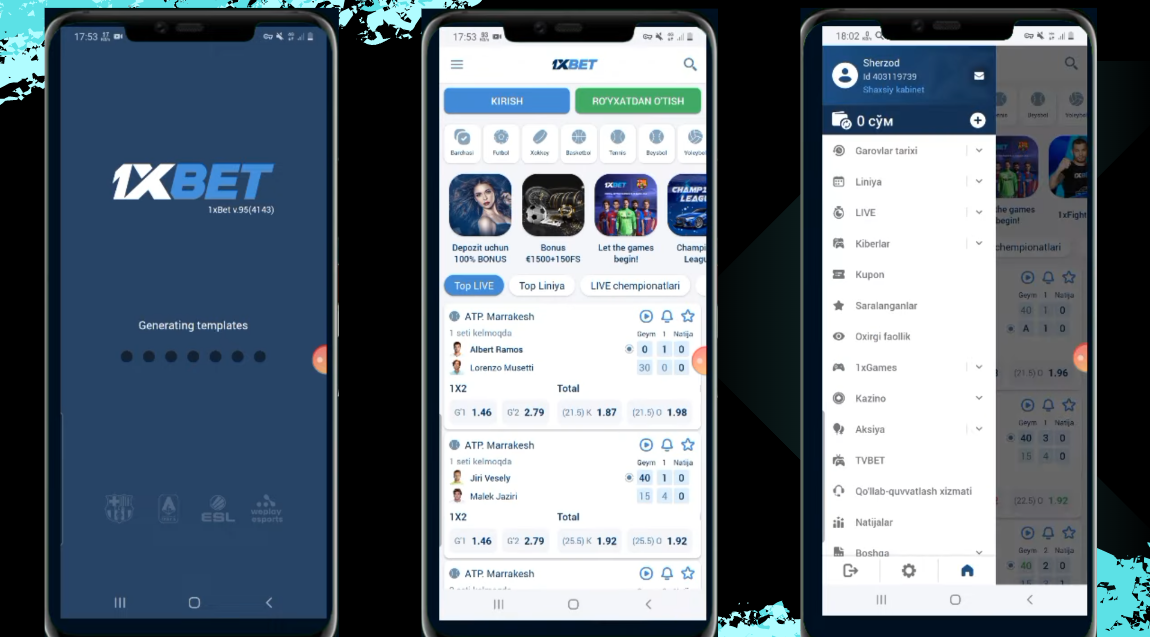 Interface Android de l’application 1xBet.
La liste affiche les applications capables d'ouvrir un paquet APK : Chrome, Fichiers, et éventuellement d'autres outils comme un gestionnaire de fichiers tiers ou une application de messagerie. Chaque ligne comporte un interrupteur. Appuyez sur l'application que vous aviez autorisée, puis désactivez l'interrupteur. L'application ne pourra plus lancer l'installateur pour un paquet externe.
Ce retrait ne touche pas l'application 1xBet déjà installée. L'autorisation de source inconnue concerne uniquement le mécanisme d'installation, pas le fonctionnement des applications présentes sur le téléphone. 1xBet continue de se lancer et de fonctionner normalement après la désactivation de l'interrupteur. Seules les futures installations de paquets hors Play Store seront bloquées, ce qui est précisément l'objectif.
 Étapes d’installation de 1xBet APK.
Refaites le même contrôle pour chaque application de la liste qui possède l'autorisation sans raison claire. Un téléphone bien réglé ne conserve aucune autorisation permanente de ce type. Le jour où vous devrez installer un autre paquet, vous réactiverez l'interrupteur pour l'application concernée, puis vous le retirerez de la même façon après l'opération.
Terminez la session par deux vérifications simples. Ouvrez le tiroir d'applications et confirmez que l'icône 1xBet y figure. Lancez l'application une première fois pour vérifier qu'elle démarre et se connecte au réseau. Si vous pariez, gardez une pratique de jeu responsable et fixez-vous des limites adaptées à votre budget.
Le parcours complet tient en quatre moments : le téléchargement dans Chrome, la localisation du fichier dans Fichiers, l'ouverture de l'installateur avec l'autorisation adéquate, puis le retrait de cette autorisation. Chaque étape laisse une trace visible sur le téléphone, ce qui vous permet de reprendre le fil à tout moment si une interruption survient en cours de route.
No comments yet.